Uni-Lab-OS 最佳实践指南
关于本指南
本指南将引导您从零开始完成 Uni-Lab-OS 实验室系统的完整搭建,从环境安装到高级设备开发。无论您是初次接触 Uni-Lab-OS 的用户,还是希望深入定制开发的开发者,都能在本指南中找到清晰的步骤和实用建议。
适用对象
实验室管理员:负责实验室系统部署和维护
实验操作人员:日常使用系统进行实验操作
设备开发者:为实验室添加自定义设备和功能
系统集成商:集成多个实验室系统
完整流程概览
环境准备 → 创建实验室账号 → 系统启动 → 上传注册表
    ↓
在线创建设备图 → 测试系统运行 → 运行工作流
    ↓
多节点部署(可选)→ 自定义设备开发 → 复杂工作站搭建
第一部分:快速上手
1. 环境准备(主机 Host)
1.1 安装 Uni-Lab-OS
详细的安装步骤请参考 安装指南。
选择合适的安装包:
安装包 |
适用场景 |
包含组件 |
|---|---|---|
|
推荐大多数用户,生产部署 |
完整安装包,开箱即用 |
|
开发者(可编辑安装) |
仅环境依赖,通过 pip 安装 unilabos |
|
仿真/可视化 |
unilabos + 完整 ROS2 桌面版 + Gazebo + MoveIt |
关键步骤:
# 1. 安装 Mamba(如果尚未安装)
# 下载 Miniforge: https://github.com/conda-forge/miniforge/releases

# 2. 创建 Conda 环境
mamba create -n unilab python=3.11.14

# 3. 激活环境
mamba activate unilab

# 4. 安装 Uni-Lab-OS(选择其一)

# 方案 A:标准安装(推荐大多数用户)
mamba install uni-lab::unilabos -c robostack-staging -c conda-forge

# 方案 B:开发者环境(可编辑模式开发)
mamba install uni-lab::unilabos-env -c robostack-staging -c conda-forge
pip install -e /path/to/Uni-Lab-OS  # 可编辑安装
uv pip install -r unilabos/utils/requirements.txt  # 安装 pip 依赖

# 方案 C:完整版(仿真/可视化)
mamba install uni-lab::unilabos-full -c robostack-staging -c conda-forge
选择建议:
日常使用/生产部署:使用
unilabos(推荐),完整功能,开箱即用开发者:使用
unilabos-env+pip install -e .+uv pip install -r unilabos/utils/requirements.txt,代码修改立即生效仿真/可视化:使用
unilabos-full,含 Gazebo、rviz2、MoveIt
1.2 验证安装
# 检查 unilabos 是否安装成功
python -c "import unilabos; print(unilabos.__version__)"

# 验证 ROS 消息包
python -c "from unilabos_msgs.msg import Resource; print('ROS msgs OK')"
如果两条命令都正常输出,说明安装成功。
2. 创建您的第一个实验室
2.1 注册实验室账号
注册账号并登录
创建新实验室
2.2 获取 Access Key 和 Secret Key
在实验室管理界面,找到"密钥管理"
创建新的 AK/SK 密钥对
妥善保管这些密钥(类似于密码,不要泄露)
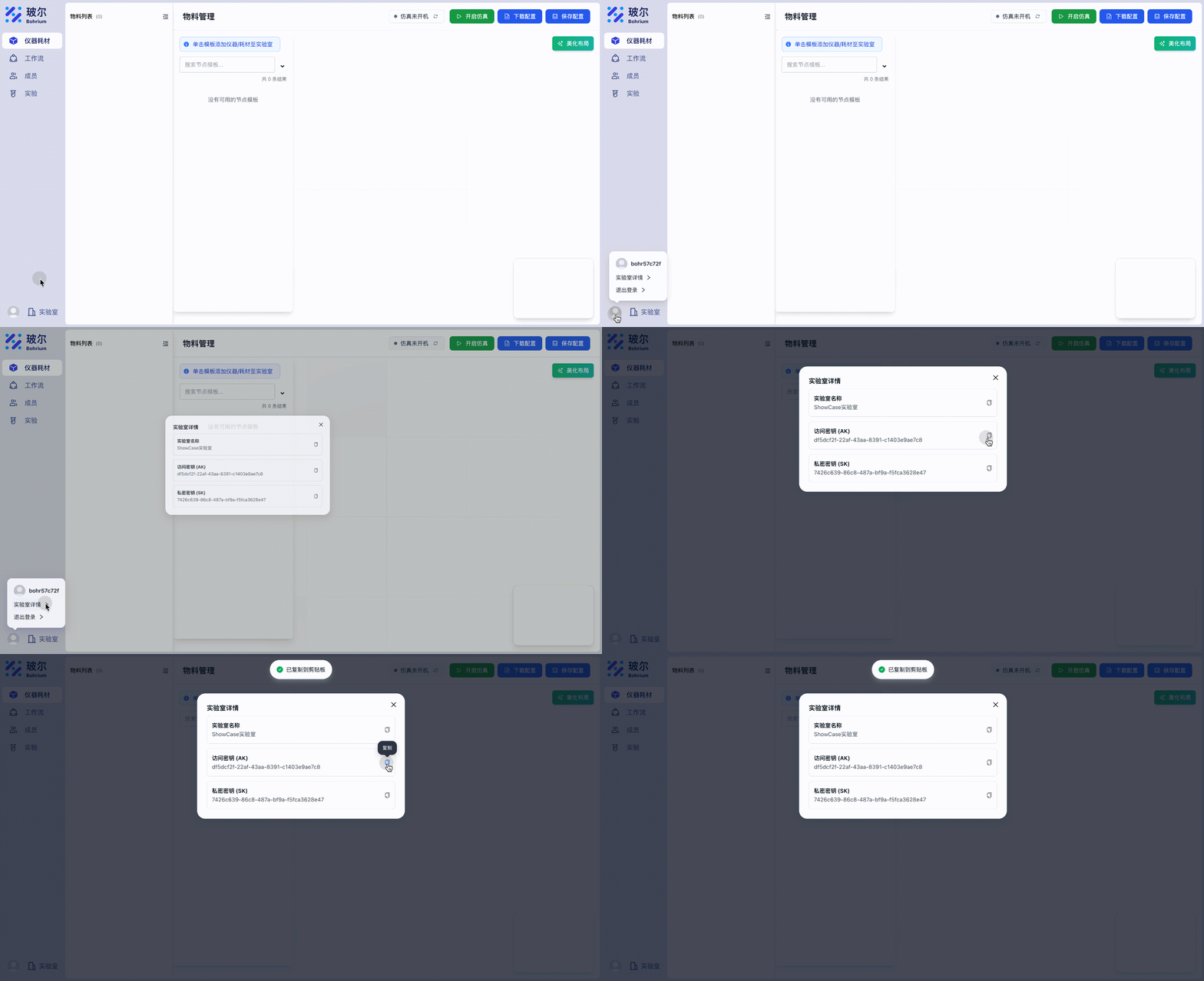
重要提示:
AK (Access Key):实验室的唯一标识
SK (Secret Key):实验室的访问密码
这两个密钥在后续启动命令中都需要使用
2.3 首次启动配置
首次启动时,系统会自动引导您创建配置文件:
# 首次启动
conda activate unilab
unilab --ak your_ak --sk your_sk
系统会询问是否创建配置文件,输入 Y 确认。配置文件会自动生成在 ./unilabos_data/local_config.py。
更多配置选项请参考 配置指南。
3. 启动系统
详细的启动参数说明请参考 启动指南。
3.1 基本启动命令
conda activate unilab
unilab --ak your_ak --sk your_sk -g path/to/graph.json
关键参数说明:
--ak:您的 Access Key(必需)--sk:您的 Secret Key(必需)-g:设备组态图文件路径(必需)
3.2 首次启动注意事项
第一次启动时,如果没有组态图文件:
由于首次启动需要 -g 参数指定组态图,您可以:
方案 1:使用预先创建好的示例组态图(推荐)
Uni-Lab-OS 在安装时已经预置了大量真实的设备图文件示例,无需下载或创建,直接使用 -g 参数指定即可:
# 使用简单的工作台示例(推荐新手)
unilab --ak your_ak --sk your_sk -g test/experiments/workshop.json

# 使用 PRCXI 液体处理工作站示例
unilab --ak your_ak --sk your_sk -g test/experiments/prcxi_9300.json

# 使用格林纳德反应工作站示例(有机合成)
unilab --ak your_ak --sk your_sk -g test/experiments/Grignard_flow_batchreact_single_pumpvalve.json

# 使用 Bioyond 配液站示例
unilab --ak your_ak --sk your_sk -g test/experiments/dispensing_station_bioyond.json

# 使用 HPLC 分析系统示例
unilab --ak your_ak --sk your_sk -g test/experiments/HPLC.json

# 使用空设备配置(最小化配置)
unilab --ak your_ak --sk your_sk -g test/experiments/empty_devices.json
更多可用示例:系统预置了 40+ 个组态图文件,涵盖液体处理、有机合成、分析检测等多个领域。完整列表请查看 unilabos/test/experiments/ 目录。
方案 2:创建一个空的组态图
如果您想从零开始配置,可以创建一个简单的主机节点配置:
# 创建 example_empty.json
cat > example_empty.json << 'EOF'
{
  "nodes": [],
  "links": []
}
EOF

# 使用该配置启动
unilab --ak your_ak --sk your_sk -g example_empty.json
提示:详细的组态图文件编写指南,请参考 设备图文件说明。
启动成功标志:
终端显示
[Host Node] Host node initialized.自动打开浏览器,显示 Web 管理界面
地址:
http://localhost:8002
3.3 常用启动选项
# 禁用自动打开浏览器
unilab --ak your_ak --sk your_sk -g graph.json --disable_browser

# 使用不同端口
unilab --ak your_ak --sk your_sk -g graph.json --port 8080

# 测试环境
unilab --addr test --ak your_ak --sk your_sk -g graph.json

# 跳过环境检查(加快启动)
unilab --ak your_ak --sk your_sk -g graph.json --skip_env_check
4. 上传注册表(一次性操作)
4.1 什么是注册表上传?
注册表包含您的设备和物料的完整定义。上传到云端后,在线界面才能识别和使用这些设备。
4.2 何时需要上传?
必须上传的情况:
首次启动实验室
添加了新的设备类型
修改了设备的注册表定义
4.3 如何上传注册表
unilab --ak your_ak --sk your_sk -g graph.json --upload_registry
性能影响说明:
上传注册表会增加启动时间(通常 5-15 秒)
上传时间取决于:
设备和物料的数量
网络速度
建议:开发调试时首次上传,后续本地测试可省略
验证上传成功:
在 Web 界面的"仪器设备"或"物料耗材"模块中,应该能看到您的设备和物料列表。
5. 在线创建您的第一个设备图
5.1 使用预设组态图(推荐新手)
Uni-Lab-OS 在安装时已经包含了大量真实的设备图文件,位于 unilabos/test/experiments/ 目录,涵盖:
液体处理:PRCXI、Biomek 等自动化移液工作站
有机合成:格林纳德反应、流动化学等工作站
分析检测:HPLC、光谱仪等分析仪器
生物实验:Bioyond 配液站、反应站等
协议测试:各种实验协议的测试工作站
虚拟设备:用于开发调试的 mock 设备
常用示例组态图:
组态图文件 |
说明 |
适合场景 |
|---|---|---|
|
综合工作台 |
新手入门推荐 |
|
空设备配置 |
最小化配置,快速启动 |
|
PRCXI 液体处理工作站 |
液体处理自动化 |
|
格林纳德反应工作站 |
有机合成流动化学 |
|
Bioyond 配液站 |
生物样品配液 |
|
Bioyond 反应站 |
生物化学反应 |
|
HPLC 分析系统 |
色谱分析 |
|
PyLabRobot 测试 |
PyLabRobot 集成测试 |
|
完整虚拟设备集 |
开发调试,离线测试 |
使用方法:
# 使用简单工作台(推荐新手第一次启动)
unilab --ak your_ak --sk your_sk -g test/experiments/workshop.json

# 使用 PRCXI 液体处理工作站
unilab --ak your_ak --sk your_sk -g test/experiments/prcxi_9300.json

# 使用格林纳德反应工作站(有机合成)
unilab --ak your_ak --sk your_sk -g test/experiments/Grignard_flow_batchreact_single_pumpvalve.json

# 使用虚拟设备(无需真实硬件,用于学习和测试)
unilab --ak your_ak --sk your_sk -g test/experiments/mock_devices/mock_all.json
注意:所有组态图文件都是真实项目中使用的配置,可以直接学习和参考。完整文件列表请查看 unilabos/test/experiments/ 目录。
关于设备图文件的结构、字段定义、格式兼容性等完整指南,请参考 设备图文件说明。
5.2 访问 Web 界面
启动系统后,访问https://uni-lab.bohrium.com
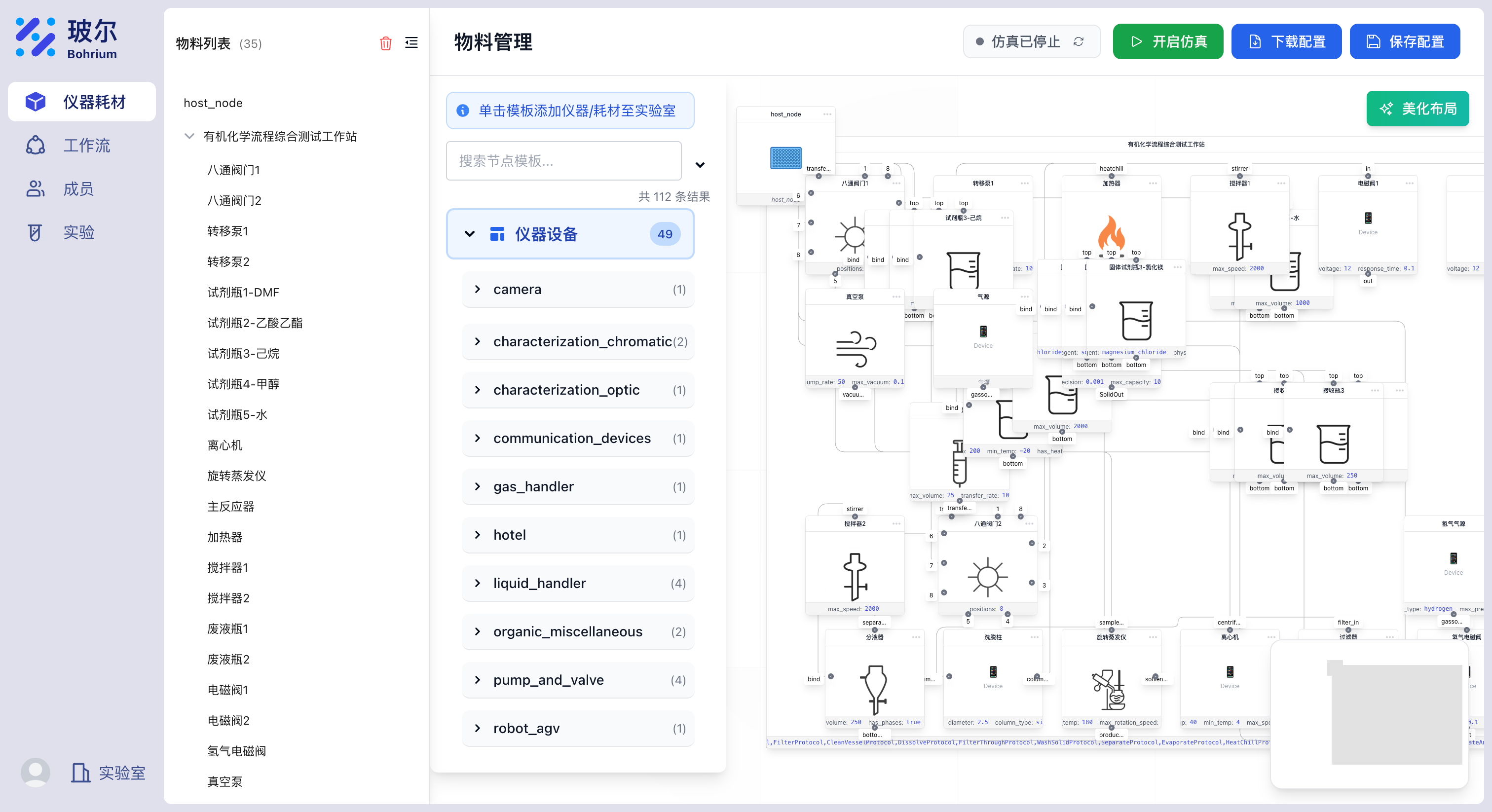
5.3 添加设备和物料
进入"仪器耗材"模块:
示例场景: 创建一个简单的液体转移实验
添加工作站(必需):
在"仪器设备"中找到
work_station添加
workstationx1
添加虚拟转移泵:
在"仪器设备"中找到
virtual_device添加
virtual_transfer_pumpx1
添加容器:
在"物料耗材"中找到
container添加
containerx2
5.4 建立设备连接关系
将设备和物料拖拽到画布上,建立父子关系:
将两个
container拖拽到workstation中将
virtual_transfer_pump拖拽到workstation中在画布上连接它们(模拟真实的物理连接)
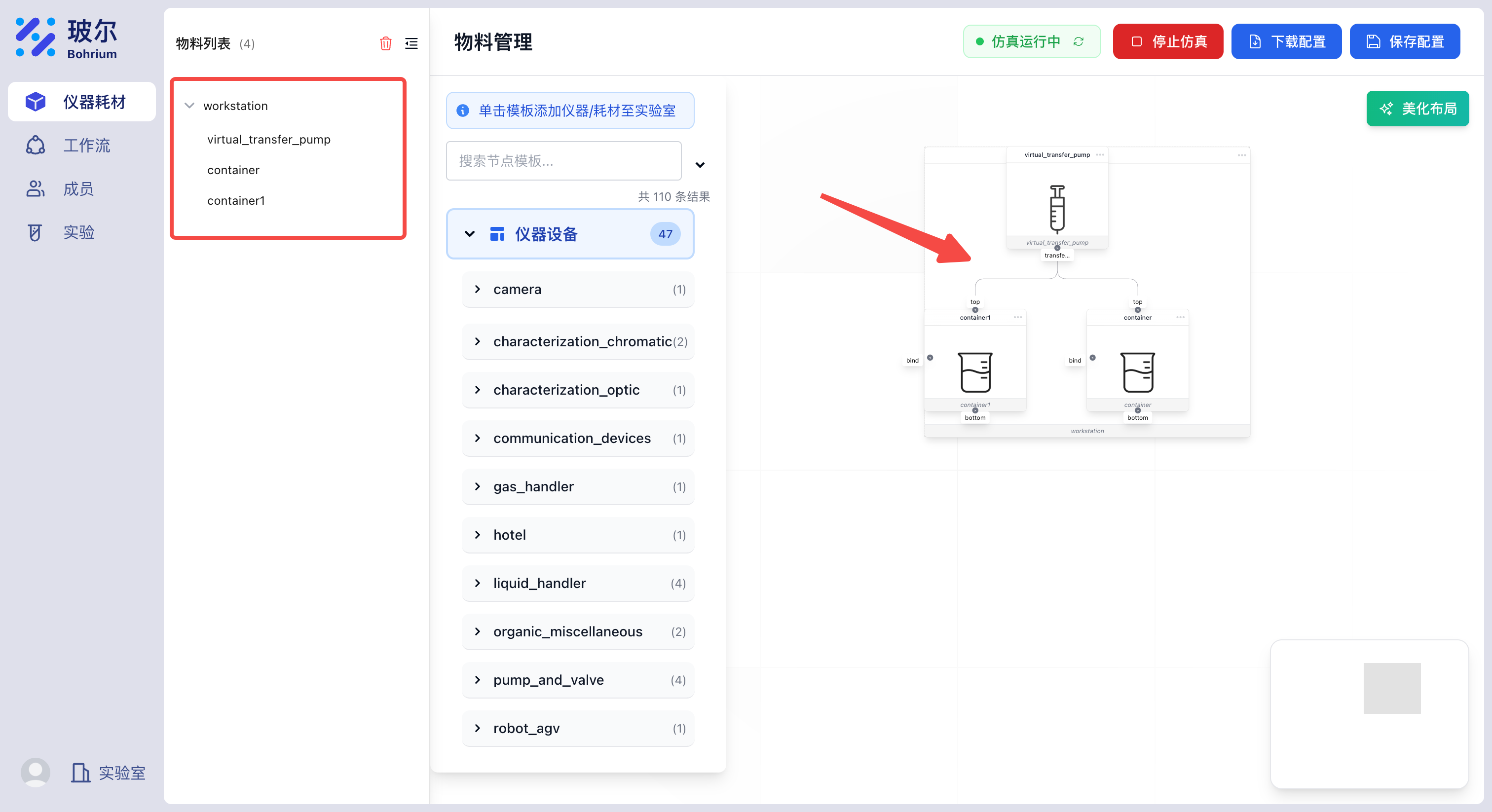
连接规则:
所有设备和物料都必须有父节点(除了顶层工作站)
连接关系反映真实的物理布局
连接后才能在工作流中使用
5.5 保存组态图
点击"保存"按钮
系统会生成 JSON 格式的组态图
可以下载保存为本地文件,下次使用
-g参数启动
6. 测试实验室运行状态
在运行实际工作流之前,建议先测试系统是否正常运行。
6.1 使用 host_node 的 test_latency
test_latency 是 host_node 提供的测试方法,用于:
测试网络延迟
校准时间误差
验证系统响应
通过 Web 界面测试:
在 Web 界面找到"工作流"模块
新建空白工作流
右键画布空白处,找到
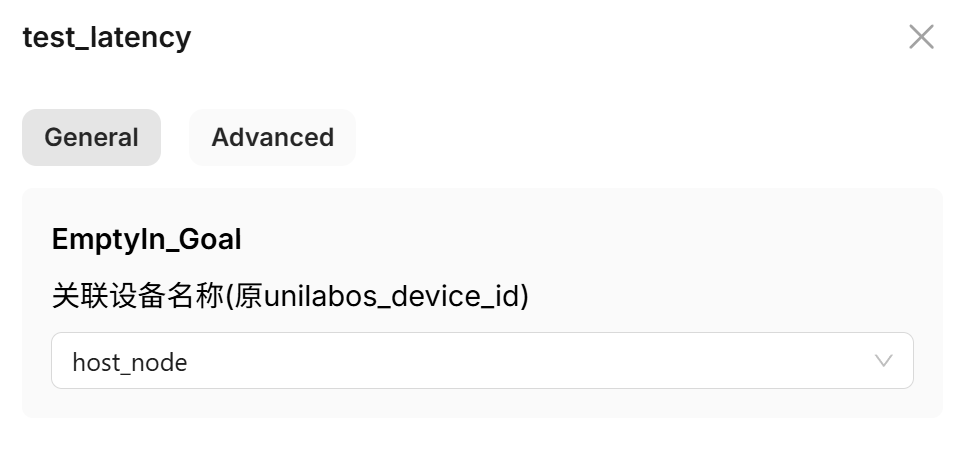
laboratory->host_node在动作列表中找到test_latency设置"关联设备名称"为
host_node
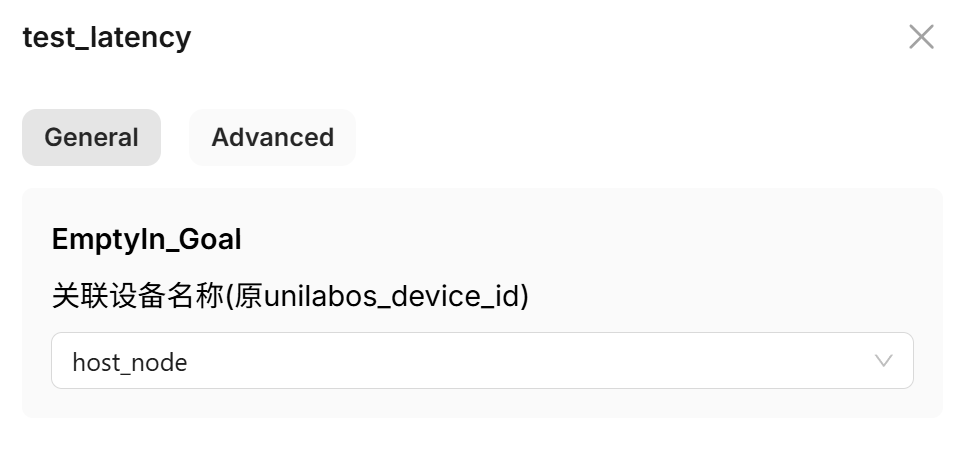
点击保存,然后运行工作流
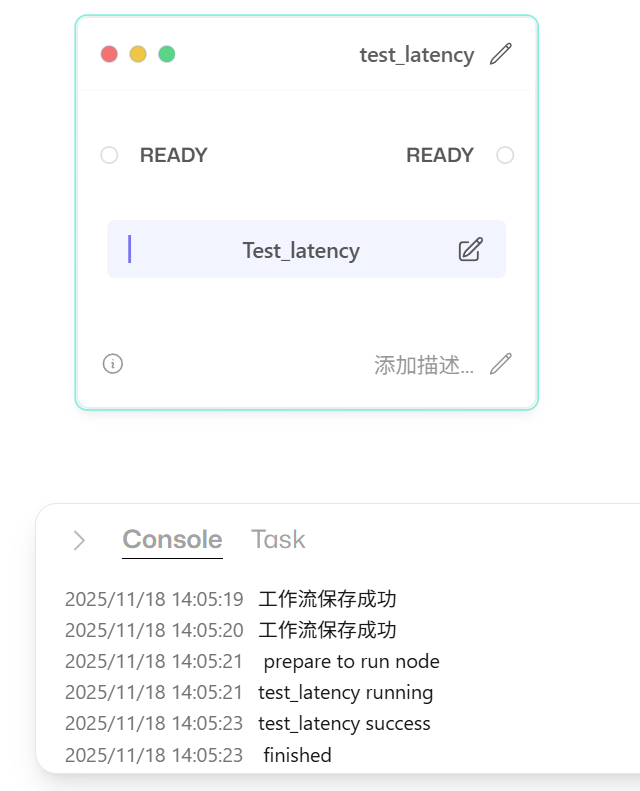
在控制台查看执行结果,点击查看返回值
测试结果解读:
系统会进行 5 次 ping-pong 测试,返回 JSON 格式的结果,包含以下关键指标:
avg_rtt_ms:平均往返延迟(毫秒),正常应在几十到几百毫秒
avg_time_diff_ms:主机与云端的平均时间差(毫秒)
max_time_error_ms:最大时间误差(毫秒)
raw_delay_ms:原始延迟测量值(毫秒)
task_delay_ms:任务处理延迟(毫秒)
test_count:测试次数
status:测试状态(success 表示成功)
实际返回结果示例:
{
  "error": "",
  "return_value": {
    "avg_rtt_ms": 49.64,
    "avg_time_diff_ms": 3872.43,
    "max_time_error_ms": 3885.34,
    "raw_delay_ms": 3900.24,
    "status": "success",
    "task_delay_ms": 27.8,
    "test_count": 5
  },
  "suc": true
}
结果评估:
avg_rtt_ms < 100ms:网络连接良好avg_rtt_ms 100-500ms:网络可用,略有延迟avg_rtt_ms > 500ms:网络延迟较高,建议检查网络配置status: "success":测试通过
7. 运行您的第一个工作流
现在系统已经正常运行,让我们通过一个完整的案例来创建并执行第一个工作流。
7.1 工作流场景
我们将实现一个简单的液体转移实验:
在容器 1 中加入水
通过传输泵将容器 1 中的水转移到容器 2
7.2 添加所需的设备和物料
在创建工作流之前,我们需要先在"仪器耗材"模块中添加必要的设备和物料。
所需设备和物料清单:
仪器设备
work_station中的workstation数量 x1仪器设备
virtual_device中的virtual_transfer_pump数量 x1物料耗材
container中的container数量 x2
操作步骤:
访问 Web 界面,进入"仪器耗材"模块
在"仪器设备"区域找到并添加上述设备
在"物料耗材"区域找到并添加容器
在workstation中配置protocol_type包含PumpTransferProtocol
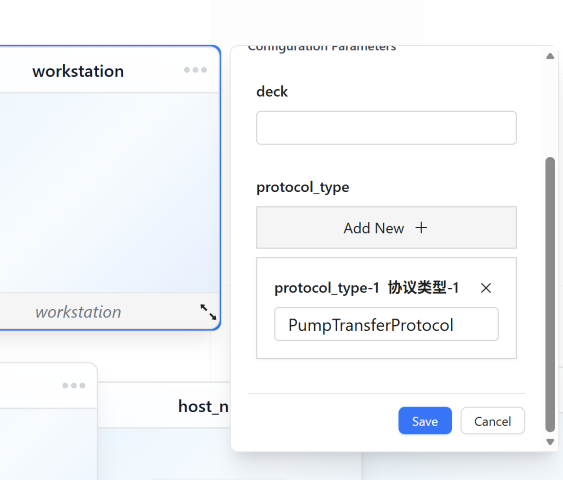
7.3 建立设备和物料的关联关系
当我们添加设备时,仪器耗材模块的物料列表会实时更新。我们需要将设备和物料拖拽到 workstation 中并在画布上将它们连接起来,就像真实的设备操作一样。
操作步骤:
将两个
container拖拽到workstation中将
virtual_multiway_valve拖拽到workstation中将
virtual_transfer_pump拖拽到workstation中在画布上连接它们(建立父子关系)
连接规则:
所有设备和物料都必须有父节点(除了顶层工作站)
连接关系反映真实的物理布局
连接后才能在工作流中使用
7.4 创建工作流
进入"工作流"模块
点击"我创建的"
点击"新建工作流"
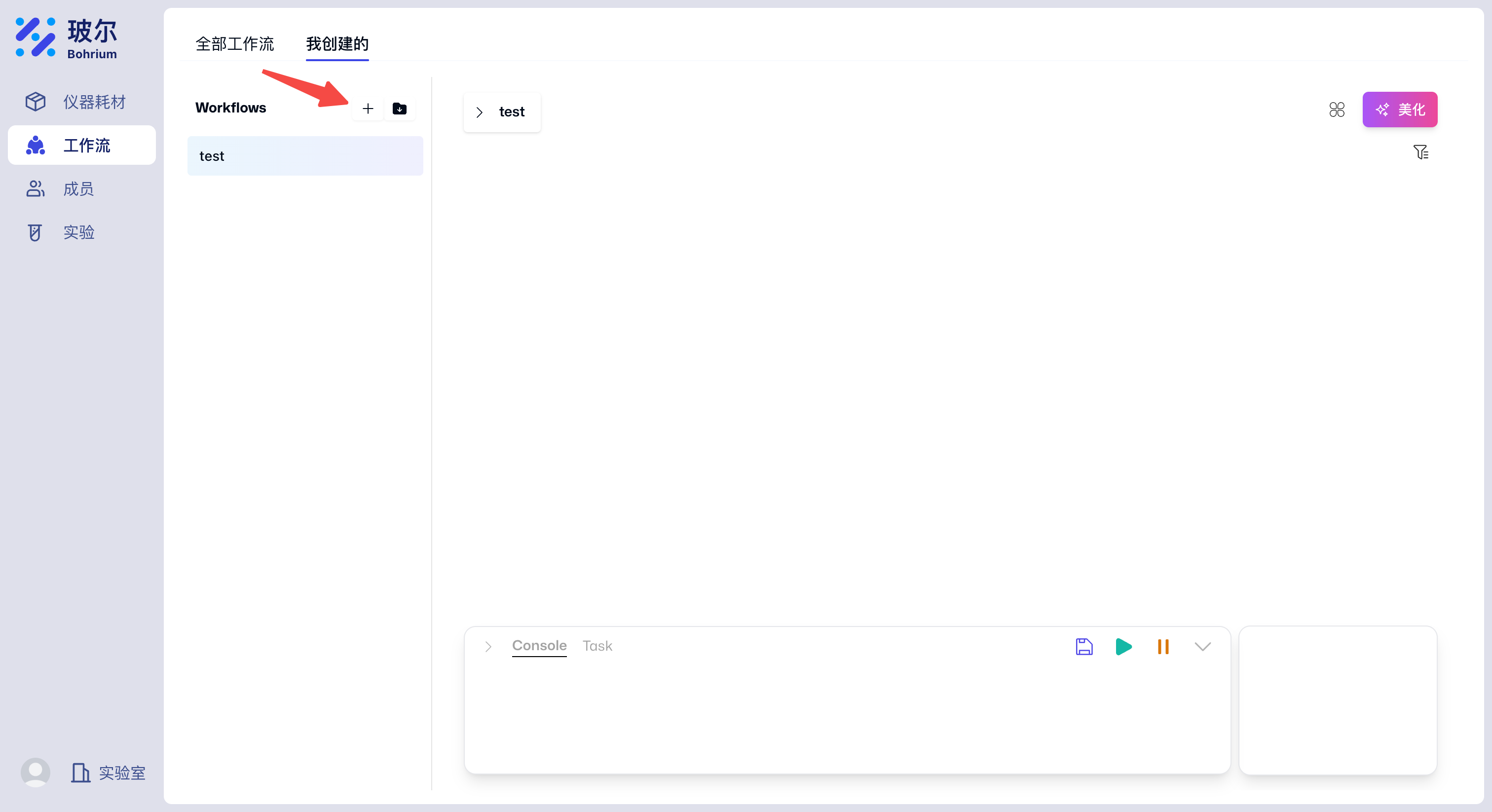
7.5 新增工作流节点
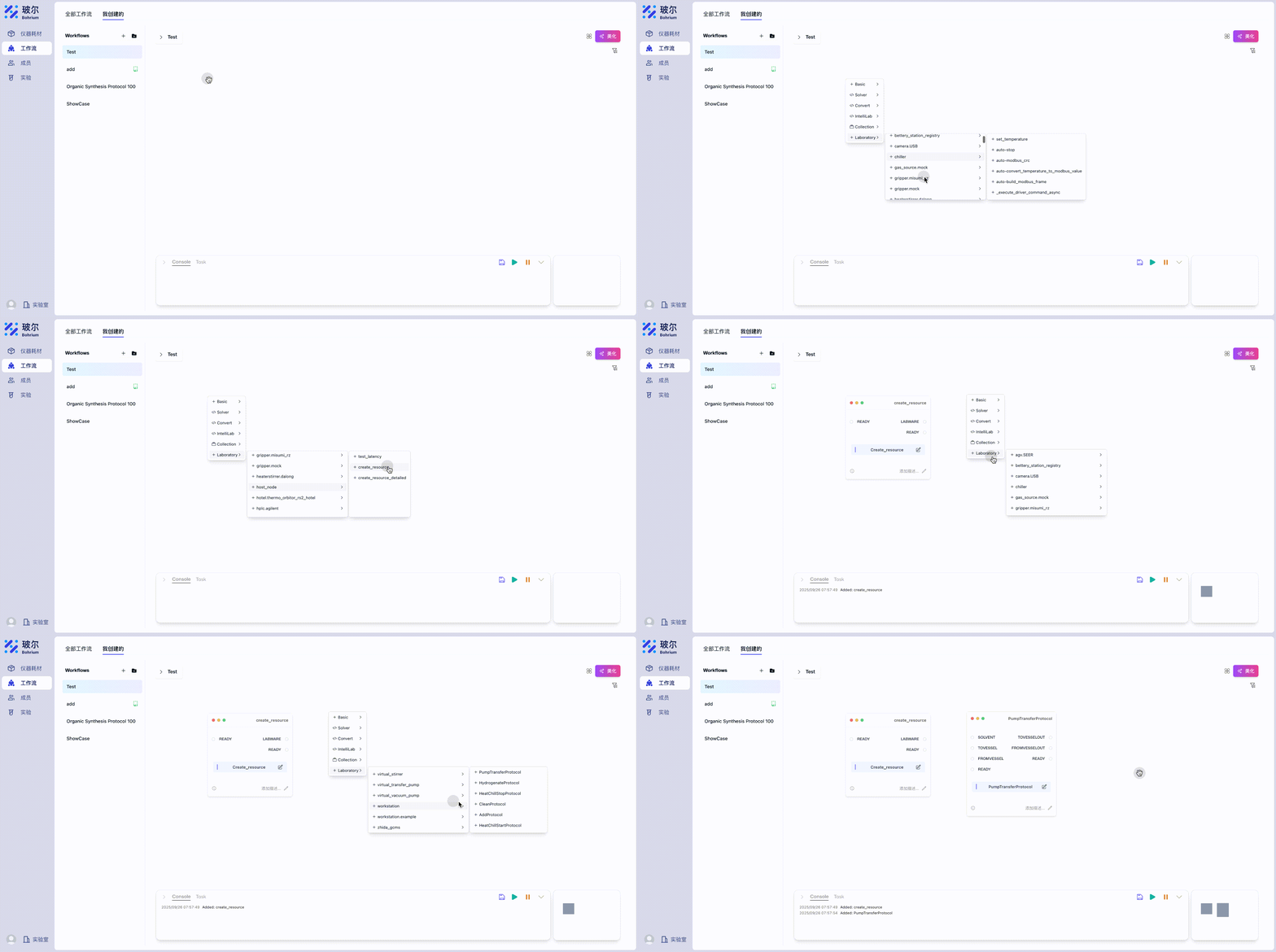
我们可以进入指定工作流,在空白处右键,添加以下节点:
选择 Laboratory → host_node 中的
creat_resource选择 Laboratory → workstation 中的
PumpTransferProtocol
7.6 配置节点参数
根据案例,工作流包含两个步骤:
使用
creat_resource在容器中创建水通过泵传输协议将水传输到另一个容器
配置 creat_resource 节点:
点击 creat_resource 卡片上的编辑按钮,配置参数:
class_name: container
device_id: workstation
liquid_input_slot: 0 或 -1 均可
liquid_type: water
liquid_volume: 50(根据需求填写,默认单位 ml,这里举例 50)
parent: workstation
res_id: container
关联设备名称(原 unilabos_device_id): host_node
配置完成后点击底部保存按钮。
配置 PumpTransferProtocol 节点:
点击 PumpTransferProtocol 卡片上的编辑按钮,配置参数:
event: transfer_liquid
from_vessel: water
to_vessel: container1
volume: 50(根据需求填写,默认单位 ml,这里举例 50)
关联设备名称(原 unilabos_device_id): workstation
配置完成后点击底部保存按钮。
7.7 运行工作流
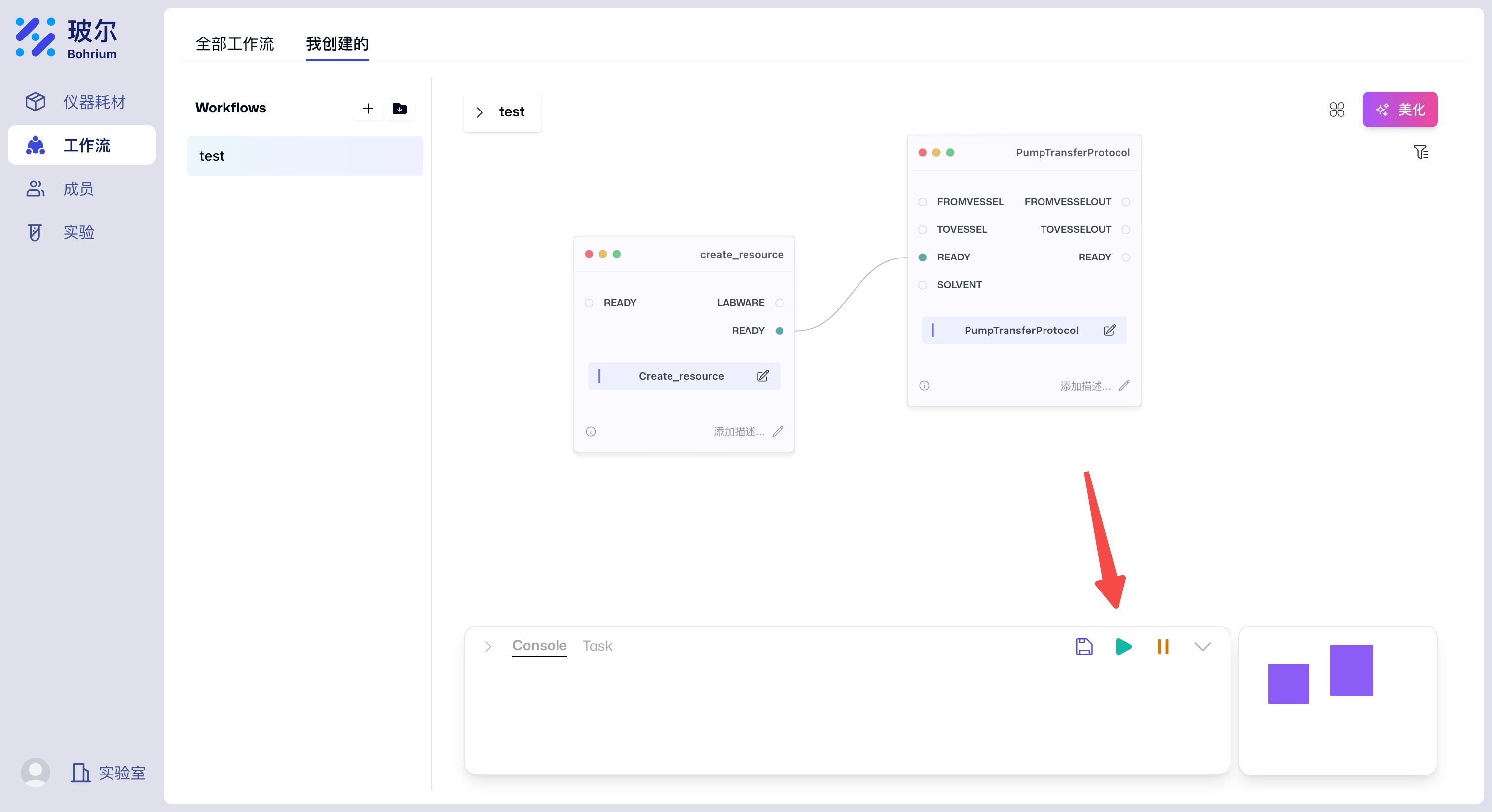
连接两个节点卡片(creat_resource → PumpTransferProtocol)
点击底部保存按钮
点击运行按钮执行工作流
7.8 运行监控
运行状态和消息实时显示在底部控制台
如有报错,可点击查看详细信息
查看日志文件:
unilabos_data/logs/unilab.log
7.9 结果验证
工作流完成后,返回"仪器耗材"模块:
点击
container1卡片查看详情确认其中包含参数指定的水和容量(50ml 的水)
至此,您已经成功运行了第一个工作流。
第二部分:进阶部署
8. 多节点部署(Slave 模式)
详细的组网部署和主从模式配置请参考 组网部署与主从模式配置。
8.1 主从模式概述
适用场景:
设备物理位置分散在不同房间
需要独立的故障隔离域
逐步扩展实验室规模
分布式实验操作
架构:
主节点(Host)
    ├── 本地设备A
    ├── 本地设备B
    └── ROS2 通信 ←→ 从节点(Slave)
                        ├── 远程设备C
                        └── 远程设备D
8.2 准备工作
主节点准备:
确保主节点已正常启动
记录主节点的 IP 地址
确保网络互通(同一局域网或 VPN)
网络要求:
主从节点在同一局域网
可以互相 ping 通
确保 ROS2 通信端口畅通
验证网络连通性:
在配置完成后,使用 ROS2 自带的 demo 节点来验证跨节点通信是否正常:
在主节点机器上(激活 unilab 环境后):
# 终端1:启动 talker
ros2 run demo_nodes_cpp talker

# 终端2:启动 listener
ros2 run demo_nodes_cpp listener
在从节点机器上(激活 unilab 环境后):
# 终端1:启动 talker
ros2 run demo_nodes_cpp talker

# 终端2:启动 listener
ros2 run demo_nodes_cpp listener
注意:必须在两台机器上互相启动 talker 和 listener,否则可能出现只能收不能发的单向通信问题。
预期结果:
每台机器的 listener 应该能同时接收到本地和远程 talker 发送的消息
如果只能看到本地消息,说明网络配置有问题
如果两台机器都能互相收发消息,则组网配置正确
如果验证失败,尝试关闭防火墙:
为了确保 ROS2 DDS 通信正常,建议直接关闭防火墙,而不是配置特定端口。ROS2 使用动态端口范围,配置特定端口可能导致通信问题。
Linux:
# 关闭防火墙
sudo ufw disable

# 或者临时停止防火墙
sudo systemctl stop ufw
Windows:
# 在 Windows 安全中心关闭防火墙
# 控制面板 -> 系统和安全 -> Windows Defender 防火墙 -> 启用或关闭 Windows Defender 防火墙
8.3 启动主节点
# 在主机(Host)上启动
conda activate unilab
unilab --ak your_ak --sk your_sk -g host.json --upload_registry
主节点职责:
与云端通信
管理全局资源
协调所有节点
8.4 启动从节点
在另一台机器上:
# 在从机(Slave)上启动
conda activate unilab
unilab --ak your_ak --sk your_sk -g slave.json --is_slave
从节点职责:
管理本地设备
向主节点注册
执行分配的任务
不直接与云端通信
重要: 从节点使用相同的 AK/SK,因为它们属于同一个实验室。
8.5 判断连接成功
方法 1:检查 ROS2 节点列表
在任一节点上运行:
ros2 node list
应该看到来自两个节点的设备:
/devices/host_node
/devices/workstation
/devices/liquid_handler_1  # 从节点的设备
方法 2:查看主节点设备列表
在主节点的 Web 界面:
进入"仪器耗材"模块
查看设备列表
从节点的设备应显示为"在线"状态
设备卡片上会显示来源机器名称
方法 3:查看日志
主节点日志会显示:
[Host Node] Node info update request received
[Host Node] Slave node registered: liquid_handler_1 from Machine_B
从节点日志会显示:
Slave node info updated.
Resource tree synchronized with host.
8.6 注册机制说明
从节点启动时会自动向主节点注册:
注册流程(代码逻辑):
从节点启动(
base_device_node.py的register_device方法):# 检测到非 Host 模式 if not BasicConfig.is_host_mode: # 创建服务客户端 sclient = self.create_client(SerialCommand, "/node_info_update") # 发送注册信息 self.send_slave_node_info(sclient)
发送注册信息(
main_slave_run.py):request.command = json.dumps({ "machine_name": BasicConfig.machine_name, "type": "slave", "devices_config": devices_config.dump(), "registry_config": registry_config, })
主节点接收(
host_node.py的_node_info_update_callback方法):def _node_info_update_callback(self, request, response): info = json.loads(request.command) machine_name = info["machine_name"] edge_device_id = info["edge_device_id"] # 记录设备来源机器 self.device_machine_names[edge_device_id] = machine_name
关键点:
注册是自动的,无需手动配置
主节点会记录每个设备来自哪台机器
从节点需要等待主节点的服务可用
8.7 常见问题
问题 1:从节点启动卡住
Waiting for host service...
解决方案:
检查主节点是否已启动
验证网络连通性
使用
--slave_no_host参数跳过等待(仅用于测试)
问题 2:节点看不到彼此
解决方案:
确保在同一网络
关闭防火墙
设置相同的
ROS_DOMAIN_ID(可选)
问题 3:注册失败
解决方案:
检查 AK/SK 是否正确
查看主节点日志
重启从节点
第三部分:自定义开发
9. 创建您的第一个自定义设备
详细的设备驱动编写指南请参考 添加设备驱动。
9.1 开发环境准备
推荐使用 unilabos-env + pip install -e . + uv pip install 进行设备开发:
# 1. 创建环境并安装 unilabos-env(ROS2 + conda 依赖 + uv)
mamba create -n unilab python=3.11.14
conda activate unilab
mamba install uni-lab::unilabos-env -c robostack-staging -c conda-forge

# 2. 克隆代码
git clone https://github.com/deepmodeling/Uni-Lab-OS.git
cd Uni-Lab-OS

# 3. 以可编辑模式安装(推荐使用脚本,自动检测中文环境)
python scripts/dev_install.py

# 或手动安装:
pip install -e .
uv pip install -r unilabos/utils/requirements.txt
为什么使用这种方式?
unilabos-env提供 ROS2 核心组件和 uv(通过 conda 安装,避免编译)unilabos/utils/requirements.txt包含所有运行时需要的 pip 依赖dev_install.py自动检测中文环境,中文系统自动使用清华镜像使用
uv替代pip,安装速度更快可编辑模式:代码修改立即生效,无需重新安装
如果安装失败或速度太慢,可以手动执行(使用清华镜像):
pip install -e . -i https://mirrors.tuna.tsinghua.edu.cn/pypi/web/simple
uv pip install -r unilabos/utils/requirements.txt -i https://mirrors.tuna.tsinghua.edu.cn/pypi/web/simple
9.2 为什么需要自定义设备?
Uni-Lab-OS 内置了常见设备,但您的实验室可能有特殊设备需要集成:
自研仪器
定制化改造的商业设备
特殊的实验流程
第三方设备集成
9.3 创建 Python 包
为了方便开发和管理,建议为您的实验室创建独立的 Python 包。
包结构:
my_lab_devices/
├── setup.py
├── README.md
├── my_lab_devices/
│   ├── __init__.py
│   ├── devices/
│   │   ├── __init__.py
│   │   ├── my_pump.py
│   │   └── my_sensor.py
│   └── registry/
│       ├── devices/
│       │   ├── my_pump.yaml
│       │   └── my_sensor.yaml
│       └── resources/
│           └── my_container.yaml
创建步骤:
# 1. 创建包目录
mkdir -p my_lab_devices/my_lab_devices/devices
mkdir -p my_lab_devices/my_lab_devices/registry/devices
mkdir -p my_lab_devices/my_lab_devices/registry/resources

# 2. 创建 __init__.py
touch my_lab_devices/my_lab_devices/__init__.py
touch my_lab_devices/my_lab_devices/devices/__init__.py
9.4 创建 setup.py
# my_lab_devices/setup.py

from setuptools import setup, find_packages

setup(
    name="my_lab_devices",
    version="0.1.0",
    description="My Laboratory Custom Devices",
    author="Your Name",
    author_email="your.email@example.com",
    packages=find_packages(),
    install_requires=[
        "unilabos",  # 依赖 Uni-Lab-OS
        # 添加其他依赖
        # "pyserial",
        # "requests",
    ],
    python_requires=">=3.11",
    # 包含注册表文件
    package_data={
        "my_lab_devices": [
            "registry/devices/*.yaml",
            "registry/resources/*.yaml",
        ],
    },
)
9.5 开发安装
使用 -e 参数进行可编辑安装,这样代码修改后立即生效:
cd my_lab_devices
pip install -e . -i https://mirrors.tuna.tsinghua.edu.cn/pypi/web/simple
优势:
代码修改实时生效,无需重新安装
方便调试和测试
支持版本控制(git)
9.6 编写设备驱动
创建设备驱动文件:
# my_lab_devices/my_lab_devices/devices/my_pump.py

from typing import Dict, Any
from unilabos.registry.placeholder_type import ResourceSlot

class MyPump:
    """自定义注射泵驱动

    支持功能:
    - 注射液体
    - 抽取液体
    - 速率控制
    """

    def __init__(self, config: Dict[str, Any]):
        """初始化设备

        Args:
            config: 配置字典,包含端口、波特率等
        """
        self.port = config.get('port', 'COM1')
        self.baudrate = config.get('baudrate', 9600)
        self._status = "idle"
        self._current_volume = 0.0

        # 初始化串口连接
        # self.serial = serial.Serial(self.port, self.baudrate)
        print(f"MyPump initialized on {self.port}")

    @property
    def status(self) -> str:
        """设备状态"""
        return self._status

    @property
    def current_volume(self) -> float:
        """当前注射器内液体体积(ml)"""
        return self._current_volume

    def infuse(
        self,
        target: ResourceSlot,
        volume: float,
        rate: float = 1.0
    ) -> Dict[str, Any]:
        """注射液体到目标容器

        Args:
            target: 目标容器(前端显示资源选择器)
            volume: 注射体积(ml)
            rate: 注射速率(ml/min)

        Returns:
            执行结果
        """
        self._status = "infusing"

        print(f"Infusing {volume}ml to {target.name} at {rate}ml/min")

        # 发送命令到硬件
        # self.serial.write(f"INF {volume} {rate}\r\n".encode())

        # 模拟执行
        import time
        time.sleep(volume / rate * 60)  # 模拟注射时间

        self._current_volume -= volume
        self._status = "idle"

        return {
            "success": True,
            "volume_infused": volume,
            "target": target.id,
            "message": f"Successfully infused {volume}ml"
        }

    def withdraw(
        self,
        source: ResourceSlot,
        volume: float,
        rate: float = 1.0
    ) -> Dict[str, Any]:
        """从源容器抽取液体

        Args:
            source: 源容器(前端显示资源选择器)
            volume: 抽取体积(ml)
            rate: 抽取速率(ml/min)

        Returns:
            执行结果
        """
        self._status = "withdrawing"

        print(f"Withdrawing {volume}ml from {source.name} at {rate}ml/min")

        # 发送命令到硬件
        # self.serial.write(f"WDR {volume} {rate}\r\n".encode())

        # 模拟执行
        import time
        time.sleep(volume / rate * 60)

        self._current_volume += volume
        self._status = "idle"

        return {
            "success": True,
            "volume_withdrawn": volume,
            "source": source.id,
            "message": f"Successfully withdrawn {volume}ml"
        }

    def set_rate(self, rate: float) -> Dict[str, Any]:
        """设置流速

        Args:
            rate: 流速(ml/min)
        """
        print(f"Setting rate to {rate}ml/min")
        # self.serial.write(f"RAT {rate}\r\n".encode())

        return {
            "success": True,
            "rate": rate,
            "message": f"Rate set to {rate}ml/min"
        }
关键点:
类型注解:使用
ResourceSlot等特殊类型@property:状态属性会自动广播
返回 Dict:所有动作方法返回字典类型
文档字符串:详细说明参数和功能
9.7 测试设备驱动
创建简单的测试脚本:
# test_my_pump.py

from my_lab_devices.devices.my_pump import MyPump

# 创建设备实例
config = {
    "port": "COM1",
    "baudrate": 9600
}
pump = MyPump(config)

# 测试状态属性
print(f"Status: {pump.status}")
print(f"Current volume: {pump.current_volume}ml")

# 模拟注射(不使用 ResourceSlot)
class MockResource:
    id = "test_container"
    name = "测试容器"

result = pump.infuse(MockResource(), volume=5.0, rate=2.0)
print(f"Result: {result}")
运行测试:
python test_my_pump.py
10. 生成和完善设备注册表
注册表(Registry)是 Uni-Lab-OS 的核心配置文件,定义了设备的动作、状态、参数等信息。系统提供了自动生成功能,帮助您快速完成基础配置。
完整的注册表编写、字段说明、高级配置等内容,请参考 添加设备注册表。
10.1 注册表目录结构
Uni-Lab-OS 使用三类注册表:
registry/
├── devices/          # 设备注册表(仪器设备,如泵、加热器、机械臂等)
├── device_comms/     # 通信驱动注册表(如 Modbus、OPC UA)
└── resources/        # 物料注册表(耗材、容器,如孔板、试管、试剂等)
10.2 生成注册表(两种方式)
方式 1:使用 Web 界面注册表编辑器(推荐)
访问 Web 界面,进入"注册表编辑器"
上传您的 Python 设备驱动文件
点击"分析文件",系统自动生成注册表
填写描述、图标等元数据
下载生成的 YAML 文件到您的注册表目录
方式 2:使用 --complete_registry 参数(命令行)
unilab --ak your_ak --sk your_sk -g graph.json \
       --registry_path ./my_lab_devices/registry \
       --complete_registry
系统会自动:
扫描 Python 设备类
分析方法签名和类型注解
识别
ResourceSlot、DeviceSlot等特殊类型生成完整的 YAML 注册表文件
10.3 生成的注册表示例
自动生成的注册表大致如下(已简化):
my_pump:
  class:
    module: my_lab_devices.devices.my_pump:MyPump
    type: python

    status_types: # 自动提取的状态
      status: str
      current_volume: float

    action_value_mappings: # 自动生成的动作
      infuse:
        type: UniLabJsonCommand
        goal:
          target: target
          volume: volume
        placeholder_keys:
          target: unilabos_resources # 自动识别 ResourceSlot
        result:
          success: success

  description: '自定义注射泵驱动'
  version: '1.0.0'
系统会自动识别特殊类型并生成前端选择器:
Python 类型 |
前端效果 |
|---|---|
|
资源单选下拉框 |
|
资源多选下拉框 |
|
设备单选下拉框 |
|
设备多选下拉框 |
10.4 使用自定义注册表
启动时指定注册表路径:
unilab --ak your_ak --sk your_sk -g graph.json \
       --registry_path ./my_lab_devices/registry \
       --upload_registry
支持多个注册表路径(按顺序查找):
unilab --ak your_ak --sk your_sk -g graph.json \
       --registry_path ./my_lab_devices/registry \
       --registry_path ./another_lab/registry
10.5 验证注册表
验证方法:
查看启动日志:确认设备被正确加载
访问 Web 界面:"仪器设备"模块中应能看到您的自定义设备
测试动作调用:在工作流中测试设备动作是否正常
10.6 手动完善注册表(可选)
自动生成的注册表已经可用,但您可以手动添加以下内容来提升用户体验:
description:设备详细描述
icon:设备图标(支持 Base64 或 URL)
category:设备分类标签(用于前端分组显示)
handles:设备连接点定义(用于可视化连接)
示例:
my_pump:
  description: '高精度注射泵,支持 0.001-100 ml/min 流速范围'
  icon: 'pump_icon.webp'
  category:
    - pump
    - liquid_handling
  # ... 其他配置
关于注册表的高级配置、字段详解、最佳实践等,请参考 添加设备注册表。
11. 创建复杂工作站
详细的工作站架构请参考 工作站架构。
11.1 什么是复杂工作站?
复杂工作站是多个设备和物料的集合,协同完成特定实验流程。
示例场景:
液体处理工作站:移液器 + 孔板 + 试剂槽 + 枪头架
有机合成工作站:反应釜 + 注射泵 + 加热搅拌器 + 冷凝器
分析工作站:色谱仪 + 进样器 + 流动相泵
11.2 设计工作站
设计原则:
模块化:每个设备独立,可单独控制
层次化:使用父子关系组织设备
标准化:使用统一的接口和命名
工作站结构:
Workstation(工作站根节点)
├── Deck(甲板/平台)
│   ├── PlateCarrier_1(板位)
│   │   └── Plate_96(96孔板)
│   ├── PlateCarrier_2
│   │   └── Plate_384(384孔板)
│   └── TipRack(枪头架)
├── Pipette_8(8通道移液器)
└── WashStation(清洗站)
11.3 组合多个设备
在组态图中:
创建工作站根节点(通常是
workstation)添加子设备
建立连接关系
配置每个设备的参数
JSON 组态示例:
{
  "nodes": [
    {
      "id": "liquid_handler_ws",
      "name": "液体处理工作站",
      "type": "device",
      "class": "workstation",
      "config": {}
    },
    {
      "id": "pipette_8ch",
      "name": "8通道移液器",
      "type": "device",
      "class": "pipette_8_channel",
      "config": {
        "volume_range": [0.5, 300]
      }
    },
    {
      "id": "plate_carrier_1",
      "name": "板位1",
      "type": "resource",
      "class": "plate_carrier",
      "config": {}
    }
  ],
  "links": [
    {
      "source": "liquid_handler_ws",
      "target": "pipette_8ch",
      "type": "contains"
    },
    {
      "source": "liquid_handler_ws",
      "target": "plate_carrier_1",
      "type": "contains"
    }
  ]
}
11.4 设计工作流程
复杂工作站的工作流特点:
多步骤协同
设备间依赖
状态管理
错误恢复
示例:96 孔板液体分配流程
1. 准备阶段
   ├── 检查枪头架
   ├── 检查孔板位置
   └── 检查试剂体积

2. 执行阶段
   ├── 装载枪头
   ├── 从试剂槽吸取
   ├── 移动到目标孔板
   ├── 分配液体
   └── 退出枪头

3. 清理阶段
   ├── 清洗移液器
   └── 复位到初始位置
在 Uni-Lab 中实现:
创建工作流
添加各步骤节点
配置每个节点的设备和参数
连接节点形成流程
添加错误处理分支
11.5 通信共享机制
在复杂工作站中,多个设备可能需要共享同一个通信端口(如串口、PLC),但大多数通信端口只能被一个实例占用。通信共享机制解决了这个问题,允许灵活控制连接到同一通信端口的多个设备。
11.5.1 应用场景
典型场景:
多泵阀共享 PLC 串口:所有泵阀通过同一个 PLC 控制,泵阀数量可灵活增减
多传感器共享 Modbus:多个传感器通过同一个 Modbus 设备读取数据
多设备共享 TCP/IP:多台设备共享一个 TCP/IP 通信接口
解决思路:
创建一个通信设备作为代理,所有需要使用该端口的设备通过代理进行通信,而不是直接访问端口。
11.5.2 配置步骤
步骤 1:定义 workstation 并指定 protocol_type
在组态图中,workstation 的 config 需要添加 protocol_type(协议类型列表,可为空):
{
  "id": "simple_station",
  "name": "简单工作站",
  "type": "device",
  "class": "workstation",
  "parent": null,
  "config": {
    "protocol_type": ["PumpTransferProtocol", "CleanProtocol"]
  },
  "children": ["serial_pump", "pump_1", "pump_2", "pump_3"]
}
说明:
children列表中,通信设备必须排在最前面(如"serial_pump"),确保它先于其他设备初始化。
步骤 2:创建通信设备(作为代理)
在 workstation 的子设备中,首先定义通信设备(必须在其他设备之前初始化,因此放到启动 json 靠前的位置):
{
  "id": "serial_pump",
  "type": "device",
  "class": "serial",
  "parent": "simple_station",
  "config": {
    "port": "COM7",
    "baudrate": 9600
  }
}
步骤 3:配置使用该通信的设备
其他设备的 config 中指向通信设备(字段名根据设备注册表定义,如 port 或 io_device_port,他们在驱动中):
{
  "id": "pump_1",
  "type": "device",
  "class": "syringe_pump_with_valve.runze.SY03B-T06",
  "parent": "simple_station",
  "config": {
    "port": "serial_pump", // 直接使用通信设备的设备名,最终能够通过__init__实现self.hardware_interface变量设定为serial_pump的字符串
    "address": "1",
    "max_volume": 25.0
  }
}
配置字段的值直接是通信设备的设备名(如
"serial_pump"),不是完整路径。系统会自动进行变量替换。
步骤 4:建立通信连接关系
在组态图的 links 中,建立 communication 类型的连接:
{
  "links": [
    {
      "source": "pump_1",
      "target": "serial_pump",
      "type": "communication",
      "port": {
        "serial_pump": "1" // 通信端口号或地址
      }
    },
    {
      "source": "pump_2",
      "target": "serial_pump",
      "type": "communication",
      "port": {
        "serial_pump": "2"
      }
    }
  ]
}
说明:
port字段中的值是通信设备上的端口号或地址,具体含义取决于通信协议。
11.5.3 注册表配置
通信设备的注册表(例如device_comms/modbus_ioboard.yaml):
io_snrd:
  class:
    module: unilabos.device_comms.SRND_16_IO:SRND_16_IO
    type: python

    # hardware_interface.name 对象是实际的通信实例(如 ModbusClient())
    # 通过 Python 的 __init__ 方法初始化
    hardware_interface:
      name: modbus_client
      read: read_io_coil
      write: write_io_coil

  description: 'IO Board with 16 IOs via Modbus'
使用通信的设备注册表(devices/pump_and_valve.yaml):
syringe_pump_with_valve.runze.SY03B-T06:
  class:
    module: unilabos.devices.pump_and_valve.runze_backbone:RunzeSyringePump
    type: python

    # hardware_interface.name 初始化时是通信设备的设备名(字符串)
    # 通过启动 JSON 的 config 传入(如 "port": "serial_pump")
    # 系统会自动将字符串替换为实际的通信实例
    hardware_interface:
      name: hardware_interface
      read: send_command
      write: send_command

    action_value_mappings:
      # 设备的动作定义

solenoid_valve:
  class:
    module: unilabos.devices.pump_and_valve.solenoid_valve:SolenoidValve
    type: python

    # 使用 io_device_port 字段接收通信设备名
    hardware_interface:
      name: io_device_port # 例如当前电磁阀修改了name,从默认的hardware_interface改成了io_device_port,那么启动json中就应该对__init__中的io_device_port进行赋值
      read: read_io_coil
      write: write_io_coil
关键机制:
设备类型 |
hardware_interface.name |
初始化方式 |
运行时对象 |
|---|---|---|---|
通信设备 |
|
Python |
|
使用通信的设备 |
|
config 中传入设备名字符串(如 |
系统自动替换为实际通信实例 |
自动替换流程:
设备初始化时,
self.hardware_interface = "io_device"(字符串)workstation 检测到
config中有通信设备名系统自动将
self.hardware_interface替换为io_device的实际通信实例设备可以直接调用
self.hardware_interface.read_io_coil()等方法
完整示例:Modbus IO 板控制多个电磁阀
{
  "nodes": [
    {
      "id": "WorkStationTestMinimumSystem",
      "name": "工作站节点",
      "children": [
        "io_device",
        "Product1_Solenoid_Valve",
        "Water_Solenoid_Valve"
      ],
      "parent": null,
      "type": "device",
      "class": "workstation",
      "config": {
        "protocol_type": []
      }
    },
    {
      "id": "io_device",
      "class": "io_snrd", // 通信设备类型
      "name": "io_device",
      "config": {
        "address": "192.168.1.7:23", // Modbus TCP 地址
        "slave_id": "1"
      },
      "parent": "WorkStationTestMinimumSystem",
      "type": "device"
    },
    {
      "id": "Product1_Solenoid_Valve",
      "class": "solenoid_valve",
      "name": "Product1_Solenoid_Valve",
      "config": {
        "io_device_port": "io_device" // 通信设备的设备名(字符串)
      },
      "parent": "WorkStationTestMinimumSystem",
      "type": "device"
    },
    {
      "id": "Water_Solenoid_Valve",
      "class": "solenoid_valve",
      "name": "Water_Solenoid_Valve",
      "config": {
        "io_device_port": "io_device" // 同样使用这个通信设备
      },
      "parent": "WorkStationTestMinimumSystem",
      "type": "device"
    }
  ],
  "links": []
}
工作原理:
io_device初始化时创建ModbusClient("192.168.1.7:23")两个电磁阀的
self.io_device_port初始化为字符串"io_device"workstation 自动将
self.io_device_port替换为实际的ModbusClient实例电磁阀可以通过
self.io_device_port.read_io_coil(15)或write_io_coil(14)操作
11.5.4 验证通信共享
启动成功标志:
系统启动时,在日志中查看以下提示信息:
通信代理:为子设备 pump_1 配置通信代理 serial_pump
通信代理:为子设备 pump_2 配置通信代理 serial_pump
通信代理:为子设备 pump_3 配置通信代理 serial_pump
看到此提示说明通信共享配置成功。
测试步骤:
启动系统,查看日志确认通信代理配置成功
在 Web 界面中,分别控制
pump_1、pump_2、pump_3确认所有泵都能正常响应(通过同一个串口)
查看通信设备的状态,确认消息正常传递
12. 撰写物料定义
详细的物料编写指南请参考:
12.1 物料(Resource)概述
物料是实验中使用的消耗品和容器:
容器:孔板、试管、烧杯、反应瓶
耗材:枪头、移液管、过滤器
试剂:溶剂、试剂、样品
12.2 创建自定义物料类型
场景: 创建实验室特殊规格的孔板
# my_lab_devices/my_lab_devices/resources/custom_plate.py

from pylabrobot.resources import Plate, Well
from typing import List

class CustomPlate48(Plate):
    """自定义 48 孔板

    规格:
    - 6行 x 8列
    - 孔体积:2ml
    - 孔间距:18mm
    """

    def __init__(self, name: str):
        super().__init__(
            name=name,
            size_x=127.76,  # mm
            size_y=85.48,   # mm
            size_z=14.35,   # mm
            model="custom_48_wellplate_2000ul"
        )

        # 定义孔位
        self._create_wells()

    def _create_wells(self):
        """创建 48 个孔位"""
        rows = "ABCDEF"
        cols = range(1, 9)

        well_size_x = 16.0  # mm
        well_size_y = 16.0
        well_depth = 12.0
        spacing_x = 18.0
        spacing_y = 18.0

        for row_idx, row in enumerate(rows):
            for col in cols:
                well_name = f"{row}{col}"
                x = (col - 1) * spacing_x + 10  # 10mm 边距
                y = row_idx * spacing_y + 10

                well = Well(
                    name=well_name,
                    size_x=well_size_x,
                    size_y=well_size_y,
                    size_z=well_depth,
                    max_volume=2000,  # μL
                )
                well.location = (x, y, 0)
                self.children.append(well)
12.3 物料注册表
创建物料注册表:
# my_lab_devices/my_lab_devices/registry/resources/custom_plate.yaml

custom_48_wellplate_2000ul:
  class:
    module: my_lab_devices.resources.custom_plate:CustomPlate48
    type: python

  description: '自定义 48 孔板,2ml 孔体积'
  version: '1.0.0'
  category:
    - plate
    - container

  # 物料属性
  properties:
    rows: 6
    columns: 8
    well_count: 48
    well_volume: 2000 # μL
    well_shape: 'round'
    material: 'polystyrene'

  # 尺寸信息
  dimensions:
    size_x: 127.76
    size_y: 85.48
    size_z: 14.35
    unit: 'mm'

  # 兼容性
  compatible_with:
    - 'plate_carrier'
    - 'thermal_cycler'

  icon: ''
12.4 物料属性定义
常见属性:
properties:
  # 容量相关
  max_volume: 2000 # μL
  min_volume: 10 # μL
  dead_volume: 5 # μL(无法吸取的残留体积)

  # 几何形状
  shape: 'round' # round, square, v_bottom
  diameter: 16.0 # mm
  depth: 12.0 # mm

  # 材质
  material: 'polystyrene' # 聚苯乙烯
  transparency: true # 透明
  sterile: false # 无菌

  # 温度范围
  min_temperature: -80 # °C
  max_temperature: 121 # °C

  # 化学兼容性
  chemical_compatibility:
    - 'water'
    - 'ethanol'
    - 'dmso'

  # 条形码
  barcode_support: true
  barcode_type: '1D'
12.5 在系统中使用自定义物料
注册物料:
unilab --ak your_ak --sk your_sk -g graph.json \
       --registry_path ./my_lab_devices/my_lab_devices/registry \
       --upload_registry
在组态图中添加:
在 Web 界面的"物料耗材"模块中,找到 custom_48_wellplate_2000ul,添加到实验室。
在工作流中使用:
工作流节点的参数中,涉及容器选择的地方会显示您的自定义物料。
第四部分:最佳实践总结
13. 开发流程建议
需求分析 → 环境搭建 → 原型验证 → 迭代开发 → 测试部署 → 生产运行
详细步骤:
需求分析:
明确实验流程
列出所需设备和物料
设计工作流程图
环境搭建:
安装 Uni-Lab-OS
创建实验室账号
准备开发工具(IDE、Git)
原型验证:
使用虚拟设备测试流程
验证工作流逻辑
调整参数
迭代开发:
实现自定义设备驱动(同时撰写单点函数测试)
编写注册表
单元测试
集成测试
测试部署:
连接真实硬件
空跑测试
小规模试验
生产运行:
全量部署
监控运行状态
持续优化
14. 进一步学习资源
14.1 官方文档
安装指南:installation.md
启动指南:launch.md
14.2 开发者文档
14.3 进阶主题
14.4 外部资源
ROS 2 文档:https://docs.ros.org/en/humble/
PyLabRobot:https://github.com/PyLabRobot/pylabrobot
Python 类型注解:https://docs.python.org/3/library/typing.html
YAML 语法:https://yaml.org/
14.5 社区支持
GitHub Issues:https://github.com/deepmodeling/Uni-Lab-OS/issues
结语
通过本指南,您应该已经掌握了:
安装和配置 Uni-Lab-OS 环境
创建和管理实验室
启动系统并运行工作流
部署多节点分布式系统
开发自定义设备驱动
创建和注册物料定义
构建复杂工作站
下一步建议:
从简单的工作流开始实践,逐步尝试更复杂的场景
在 GitHub 上提问和分享经验
关注文档更新和新功能发布
为 Uni-Lab-OS 社区贡献您的设备驱动和最佳实践
本指南最后更新:2025-11 Uni-Lab-OS 版本:最新稳定版